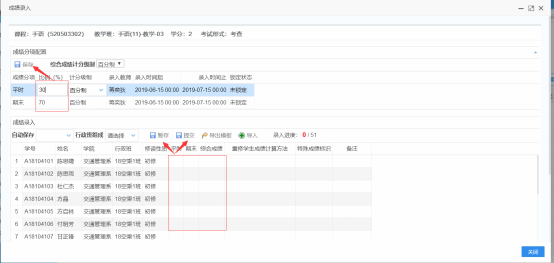
教师端成绩修改
1. 点击【成绩录入】,【成绩修改】,点击要修改的课程。

2. 点击【综合成绩】,输入修改后的成绩,输入【修改原因】,点击【提交】。
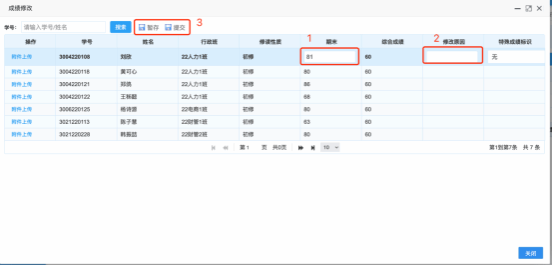
3. 教师提交后需要经过专业主任、分院院长(主任)、教学秘书、教务处副处长审核之后,修改的成绩自动进入成绩库。
教师端调停补审批--操作指南
审批流程:授课教师申请——专业主任——教学单位负责人——教务处
一、移动端
1. 手机端打开“学习通”APP,进入“安徽艺术学院”单位,找到对应“老师”角色。进入如下图所示界面:
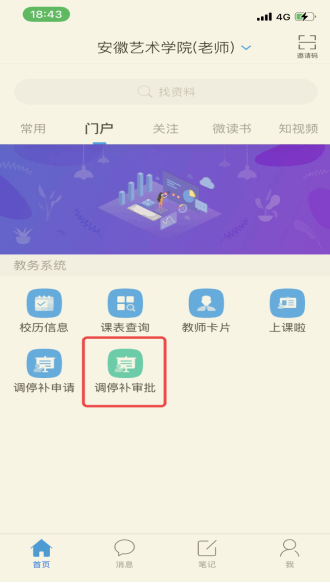
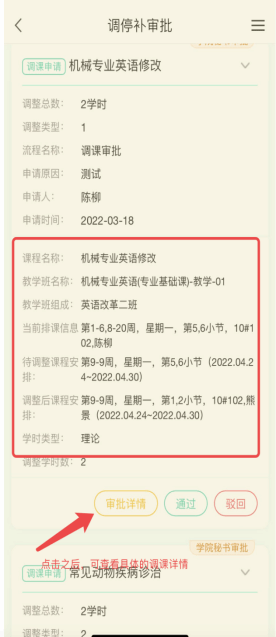
2、点击“调停补审批”,进入审批信息界面和已提交的申请界面。在审批信息界面点击想要审核的补课信息,可点击查看调课详情。如下图示:
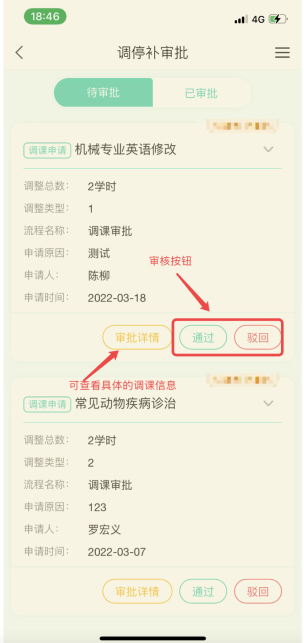
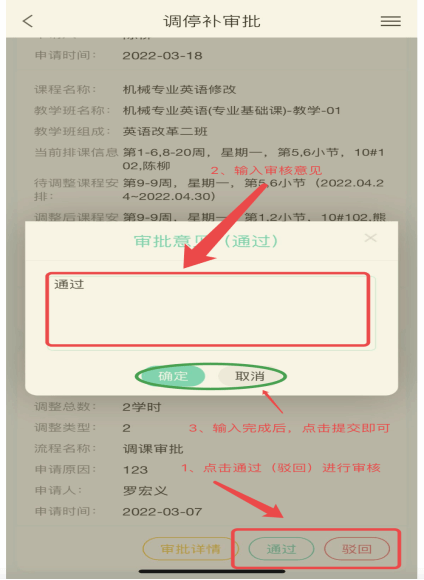
3、在审核页面点击“通过(驳回)”,在弹框页面输入审核意见后,提交审核即可完成。
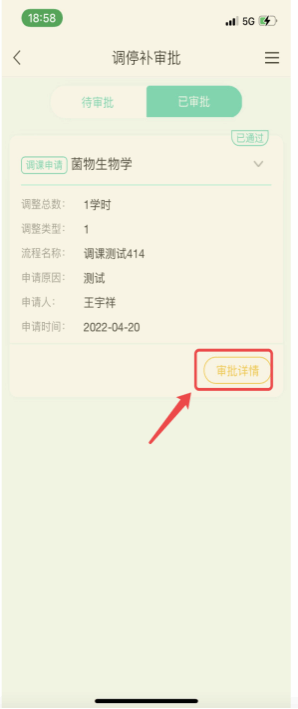
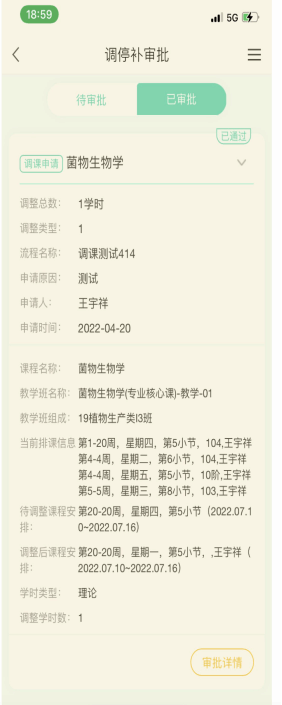
4、在已审核页面可查看审核的调停课数据,点击“详情”可查看具体的调课情况
二、PC端
授课老师申请调停课完成后,以下角色依次进行审批
专业主任——教学单位负责人——教务处
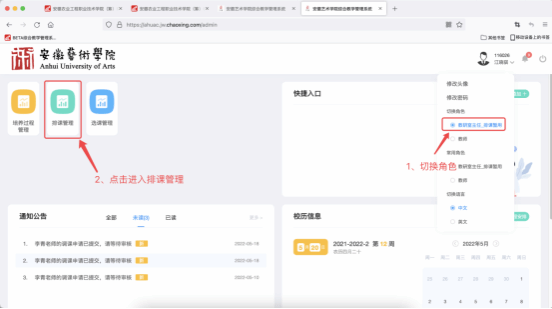
1、登录系统, 切换角色
专业主任切换到“专业主任_排课暂用”审核
教学单位负责人切换到“教学单位负责人_调课”审核
教务处切换到“教务处审批_调课”审核
2、以专业主任审核为例。进入系统后切换角色成“专业主任_排课暂用”。其他角色按照以上进行切换。切换角色完成后,点击进入“排课管理”
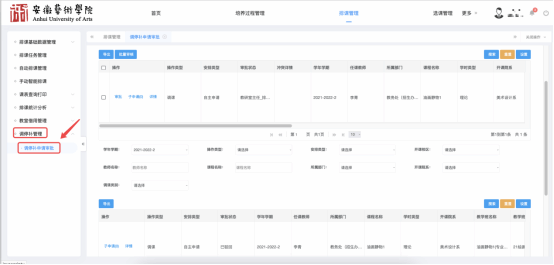
3、“排课管理”里面点击调停课管理在里面找到“调停补审核”。注意:不同的角色看见的功能模块有可能不同。
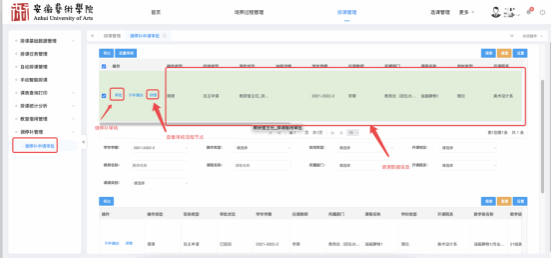
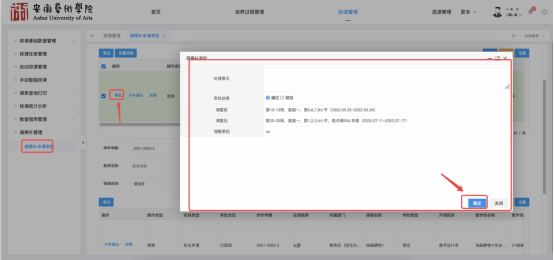
4、“详情”查看审批详情。
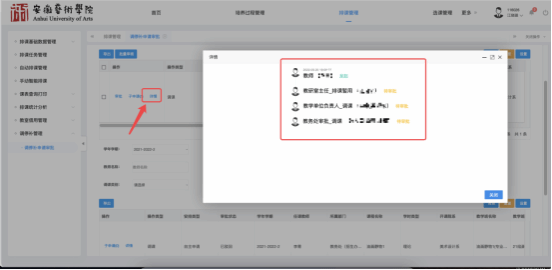
5、“审核”填写审批意见,点击“通过(驳回)”完成审批
6、查看已审核的数据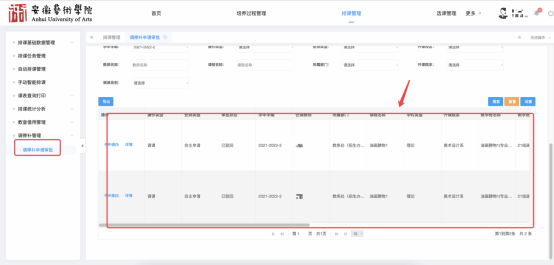
教师端成绩录入
网址:
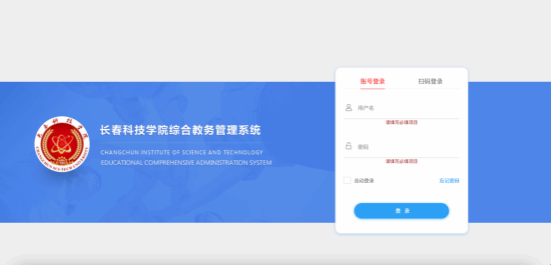
教师登录系统后:点击教师端-成绩录入-在右边选择需要录成绩的课程
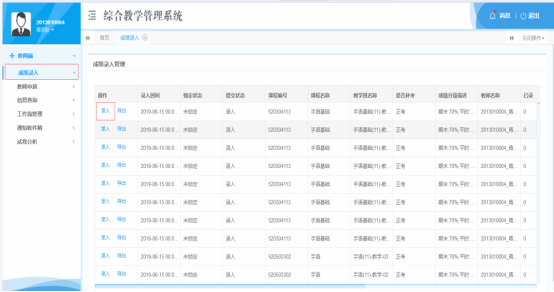
此处就是成绩录入页面:录入成绩即可点击暂存,完全录入完毕后,点击提交;